旅行中、購入したeSIMやデータ残量を確認するたびに、TRAVeSIMを検索していませんか?
スマートフォンのホーム画面に追加しておけば、アイコンをタップしてTRAVeSIMにアクセスできます。出発前に設定しておくと、旅行先でもスムーズです。
お使いのスマートフォンに合わせて、追加方法をご確認ください。

iPhone|Safariでホーム画面に追加する方法
iPhoneでは、SafariでTRAVeSIMを開き、以下の手順で追加します。
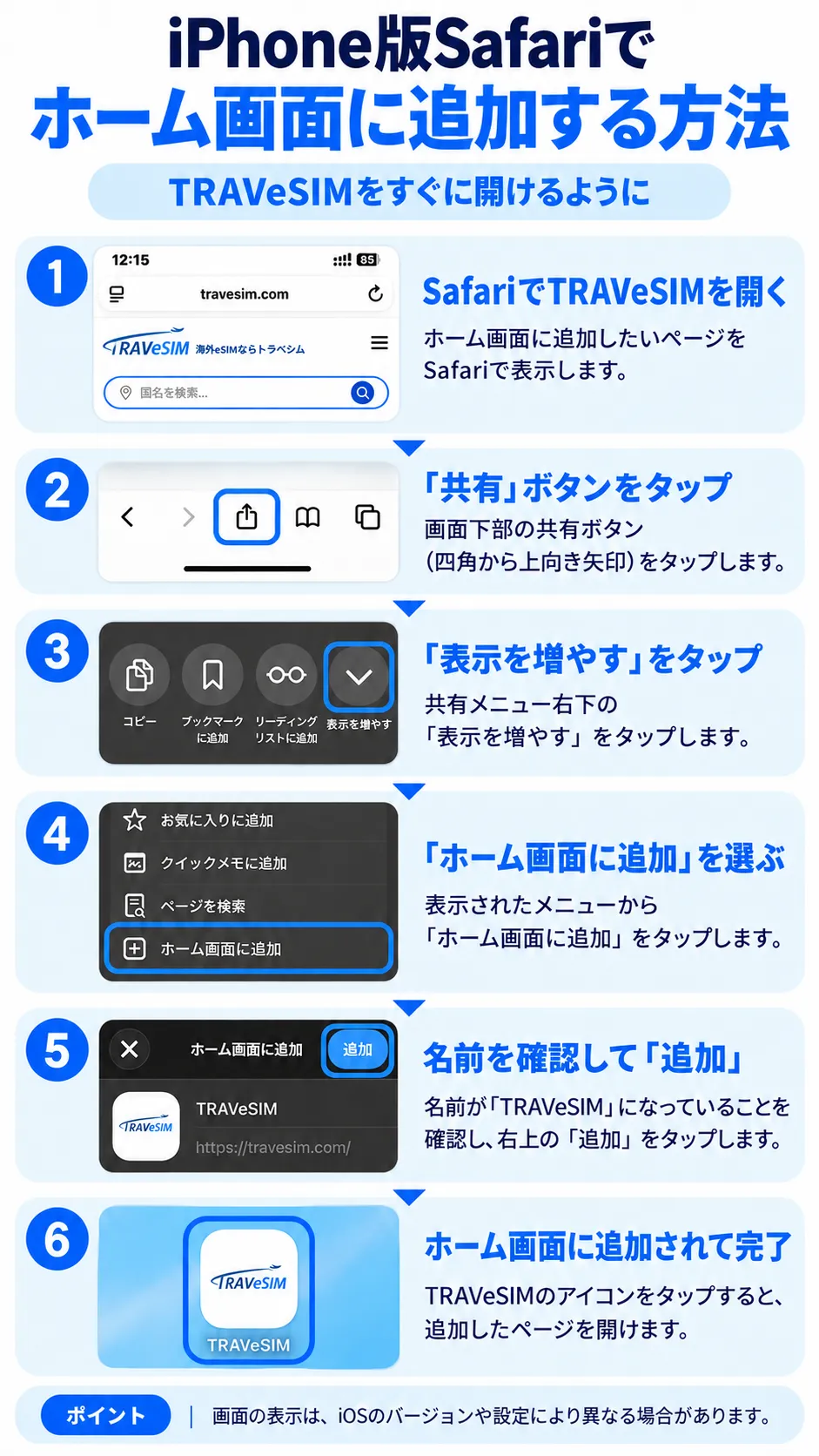
追加の手順
1. Safariで、追加したいTRAVeSIMのページを開きます。
2. 「共有」ボタン(四角から上向き矢印のマーク)をタップします。
3. 「表示を増やす」が表示された場合は、タップしてメニューを広げます。
4. 「ホーム画面に追加」を選びます。
5. 名前を確認し、右上の「追加」をタップします。
6. ホーム画面にTRAVeSIMのアイコンが表示されたら完了です。
※画面の表示やボタンの位置は、iOSのバージョンや設定により異なる場合があります。
Android|Chromeでホーム画面に追加する方法
Androidでは、ChromeでTRAVeSIMを開き、以下の手順で追加します。
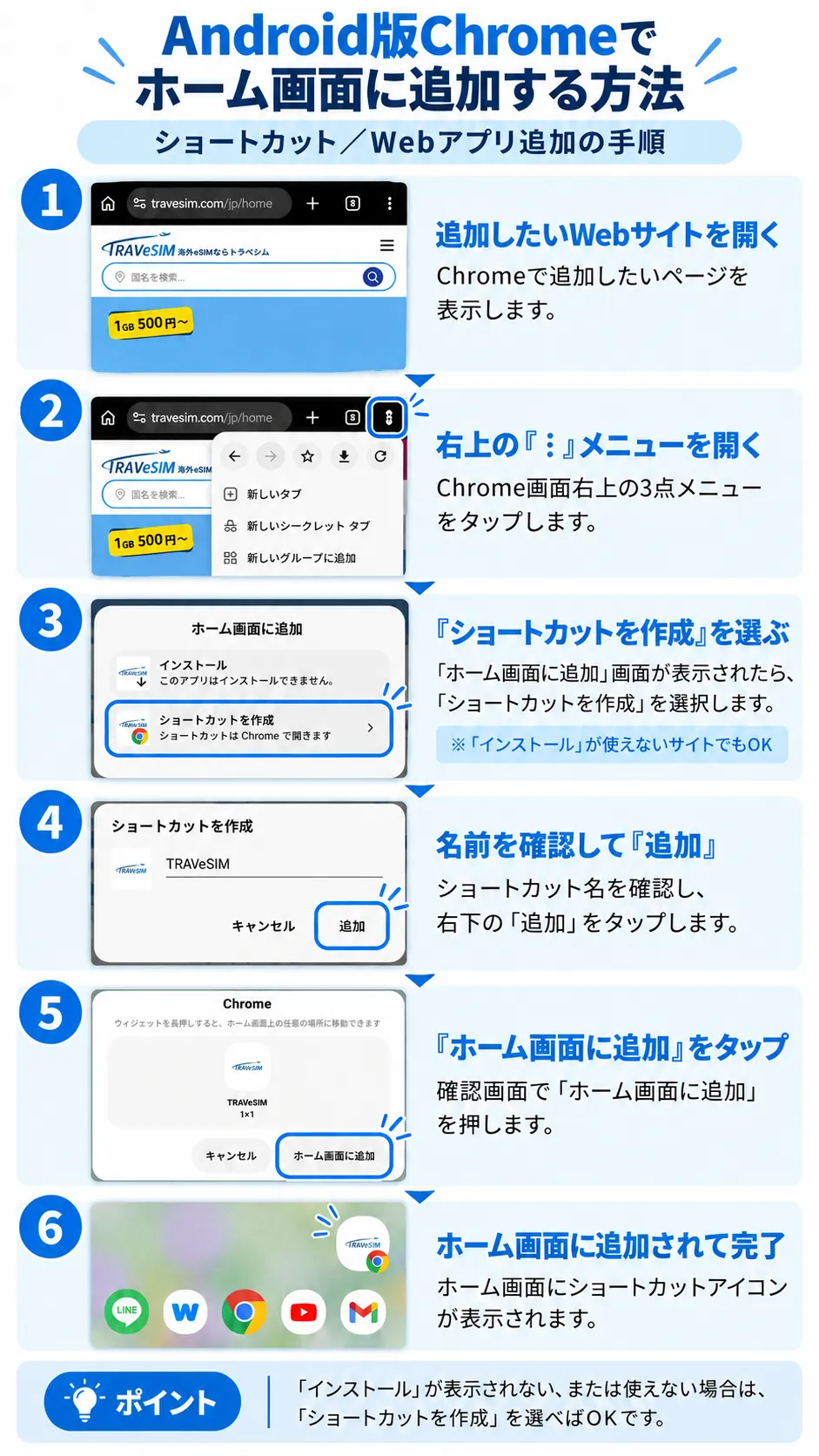
追加の手順
1. Chromeで、追加したいTRAVeSIMのページを開きます。
2. 画面右上の「︙」メニューをタップします。
3. メニューから「ホーム画面に追加」を選びます。
4. 選択画面が表示された場合は、「ショートカットを作成」を選びます。
5. 名前を確認し、「追加」をタップします。
6. 確認画面が表示された場合は、「ホーム画面に追加」をタップして完了です。
※端末やChromeのバージョンにより、表示や操作が異なる場合があります。

追加したら、出発前に一度開いてみましょう
ホーム画面のTRAVeSIMアイコンをタップして、ページが開くことを確認しましょう。
購入したeSIMやデータ残量を確認するときは、ログイン後に対象のeSIMを選んでください。旅行前に確認場所をチェックしておくと、現地でも迷わずアクセスできます。