海外旅行や出張にiPadを持っていくなら、渡航先でもインターネットに接続できるeSIMが便利です。地図の確認やWeb検索、メールの送受信など、Wi-Fiスポットを探さずに利用できます。
この記事では、海外用eSIM「TRAVeSIM」をiPadにインストールする方法を、実際のiPadの操作画面を使って解説します。今回はタイ用プランを例にしていますが、ここで紹介するeSIMの追加方法はTRAVeSIMの全プラン共通です。購入したeSIMのQRコードからインストールし、データローミングをオンにするまでの手順を確認しましょう。
この記事でわかること
・自分のiPadがeSIMに対応しているかの確認方法
・TRAVeSIMの購入履歴からQRコードを表示する方法
・iPadでQRコードを長押ししてeSIMをインストールする方法
・iPadOS 17.3以前の場合のeSIM設定方法
・渡航先でモバイルデータ通信・データローミングをオンにする方法
・つながらないときの基本的な確認ポイント
今回紹介する「QRコードを長押ししてeSIMを追加する」方法は、iPadOS 17.4以降に対応しています。インストール時は安定したWi-Fi環境を利用し、購入したプランの利用開始条件も確認しましょう。
iPadでeSIMを使うために必要なもの
iPadには「Wi-Fiモデル」と「Wi-Fi + Cellularモデル」があります。Wi-FiモデルはeSIMを利用できません。また、Wi-Fi + Cellularモデルでも機種や販売地域によってeSIMへの対応状況が異なるため、購入前に確認が必要です。
確認するには、iPadの「設定」→「一般」→「情報」でモデル名・モデル番号を確認します。Apple公式の対応機種情報も参考にしてください。
「EID」が表示されるかも確認しましょう
「設定」→「一般」→「情報」を開いて画面を下にスクロールし、「EID」(32桁の数字)が表示されていれば、eSIMに対応しています。表示されない場合は、eSIMに対応していない可能性があります。
iPadOS 17.4以降ならQRコードを長押しして追加できる
今回紹介するのは、iPadのSafariに表示されたQRコードを長押しし、「eSIMを追加」を選択する方法です。Apple公式サポートによると、この操作に対応しているのはiPadOS 17.4以降です。OSのバージョンは「設定」→「一般」→「情報」で確認できます。古いバージョンを使っている場合は、「設定」→「一般」→「ソフトウェアアップデート」からアップデートできるか確認してください。
iPadOS 17.3以前の場合は?
iPadOS 17.3以前では、QRコードの長押しによる追加は利用できません。ただし、eSIM対応iPadであれば、次のいずれかの方法でインストールできます。
① 別の端末でQRコードを表示する
スマートフォンやパソコンにTRAVeSIMのQRコードを表示し、iPadのeSIM追加画面からQRコードを読み取ります。
② アクティベーションコードを手動入力する
TRAVeSIMのeSIM詳細画面に表示される「SM-DP+アドレス」と「アクティベーションコード」を使用してインストールします。
手動入力の操作方法は、TRAVeSIM公式のiPhone向け設定ガイドをご参照ください。iPadでも基本的な設定の流れを確認できますが、画面名や表示はiPadOSのバージョンによって異なる場合があります。
なお、iPadOS 17.4はQRコード長押し機能の対応条件であり、eSIMそのものの一律の最低OSバージョンではありません。
TRAVeSIMの購入履歴からeSIMのQRコードを表示する
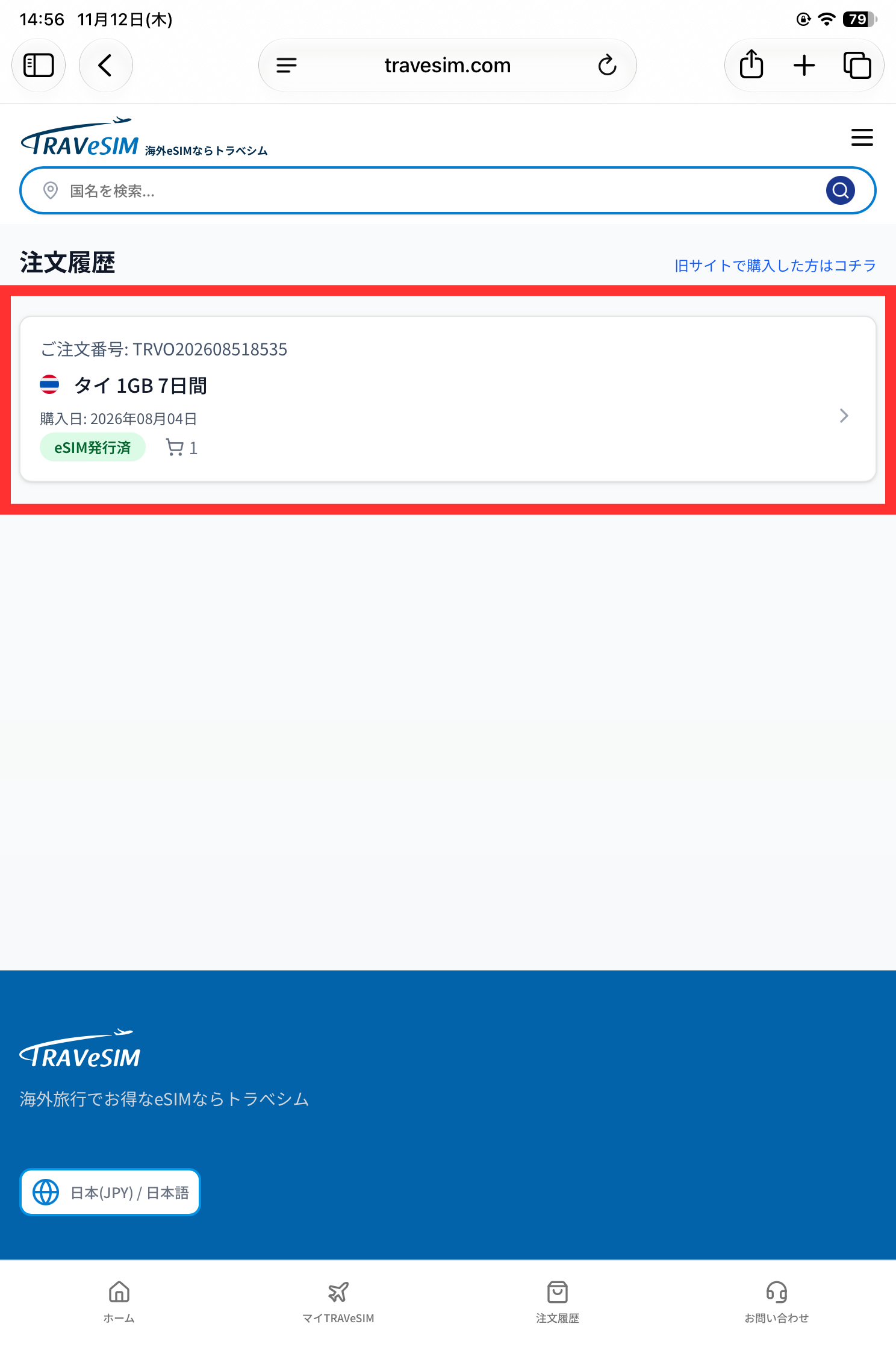
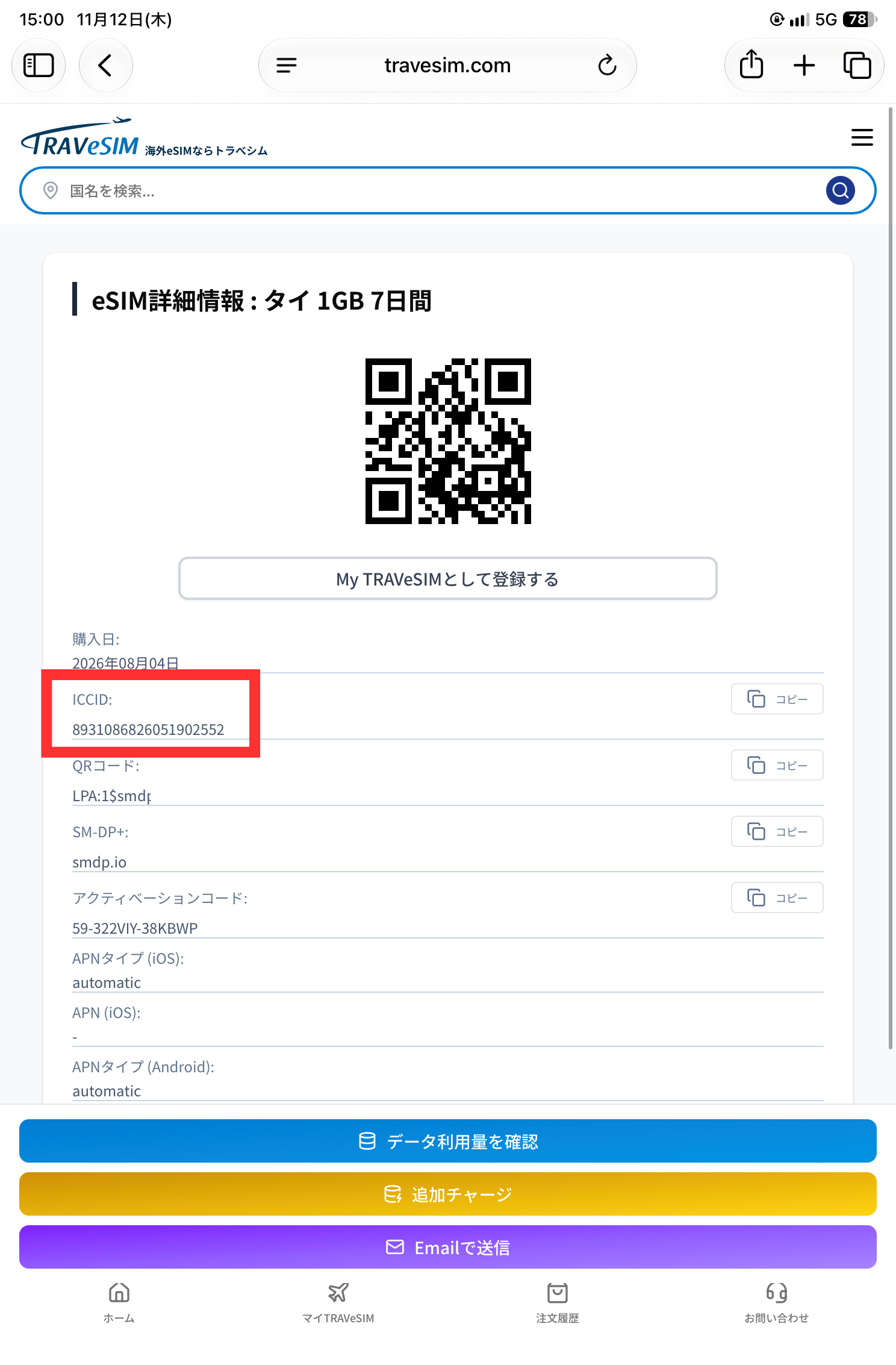
TRAVeSIMのサイトにログインし、画面下部などにある「注文履歴」から対象の注文を選びます。今回は「タイ 1GB 7日間」のeSIMを使用していますが、この追加手順はTRAVeSIMの全プランで共通です。
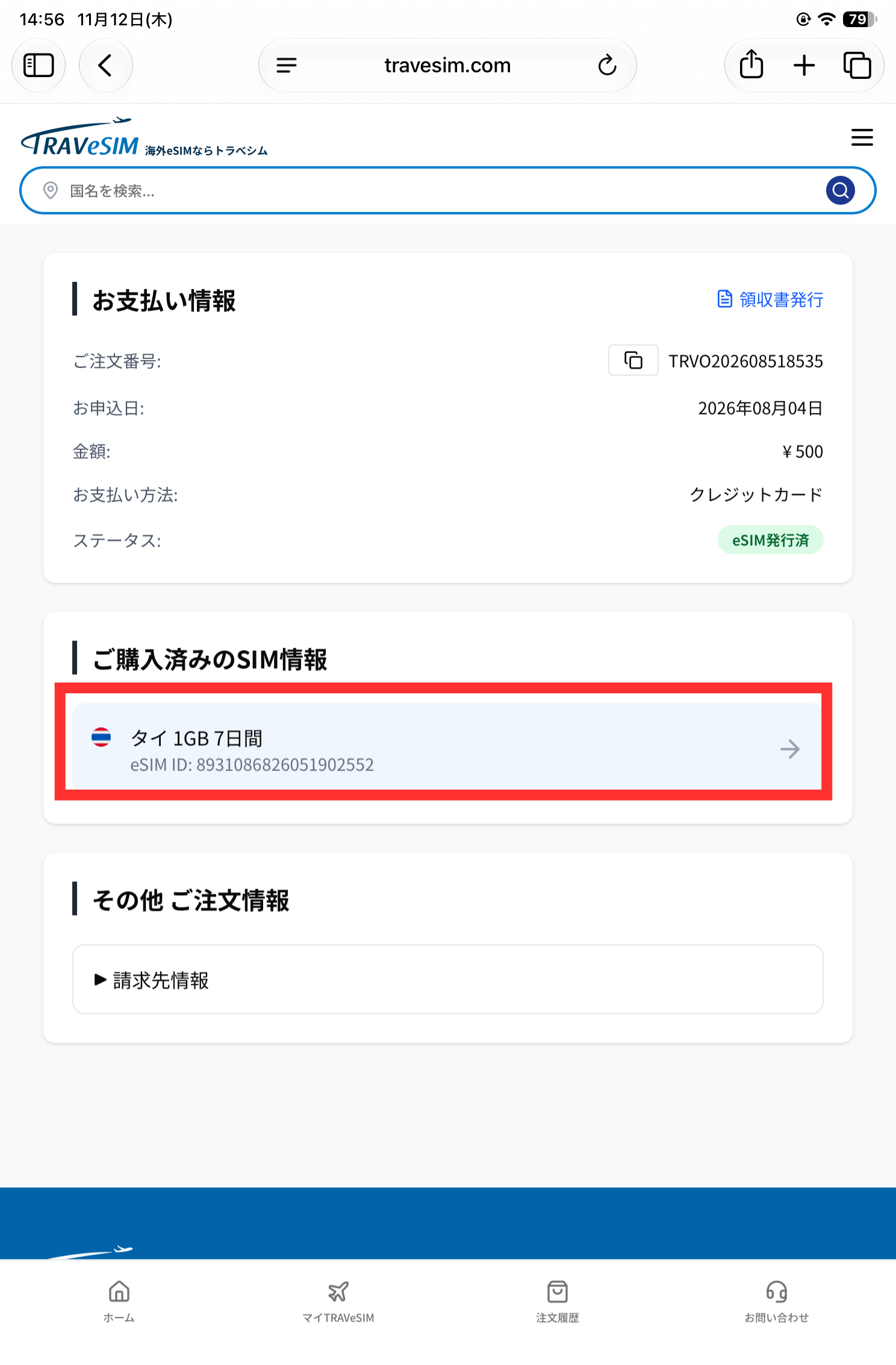
注文詳細画面に表示される「ご購入済みのSIM情報」から、インストールしたいeSIMを選びます。
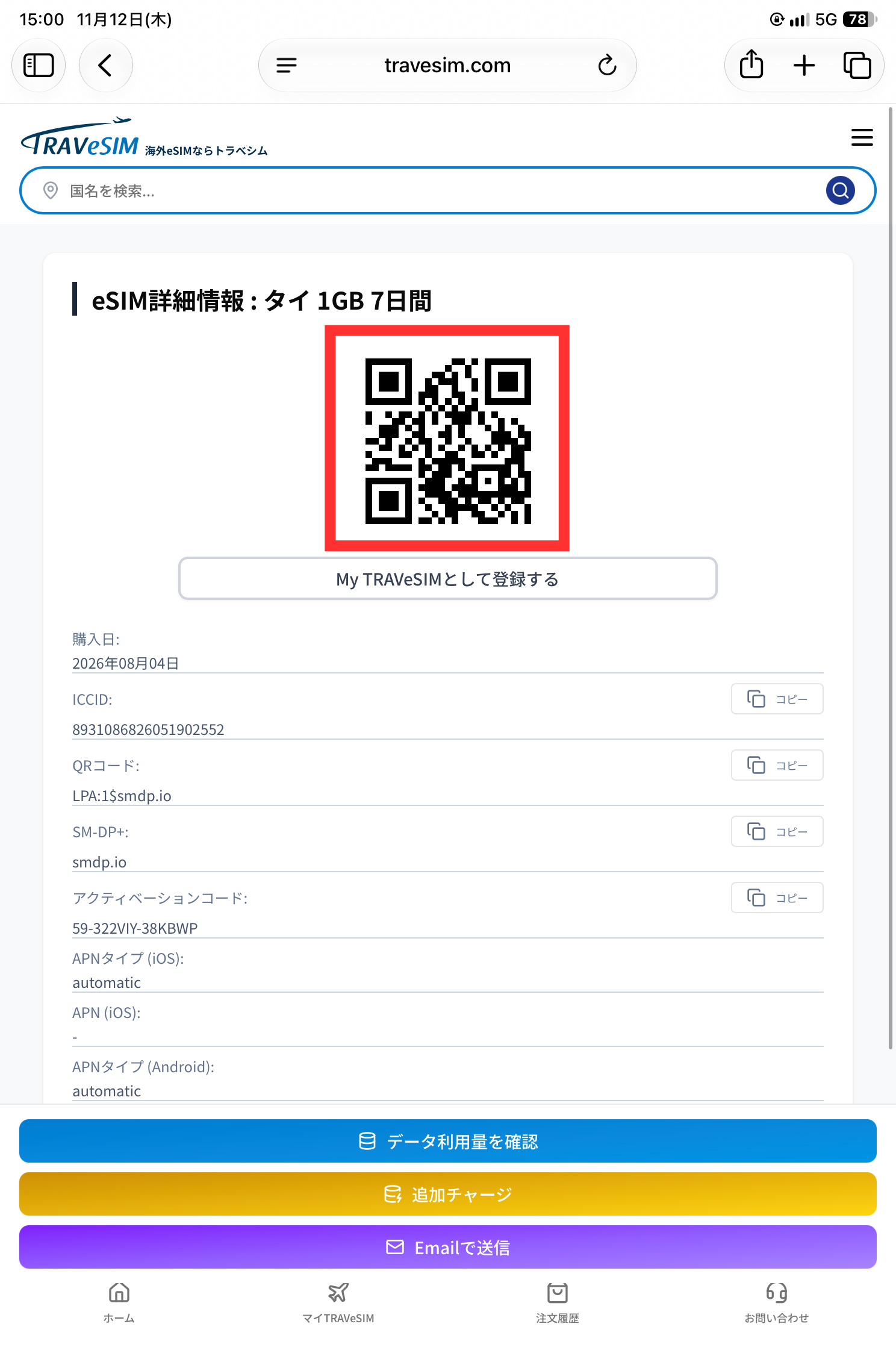
eSIMの詳細ページに、インストール用のQRコードが表示されます。
QRコードや設定コードは、第三者に共有しないでください
この画面には、ICCIDやアクティベーションコードなどの重要な情報が含まれます。第三者に知られると、次のようなおそれがあります。
・あなたより先に、第三者の端末にeSIMをインストールされ、自分では使えなくなる
・購入したデータ容量を、第三者に使われる
eSIMは一般に、インストールの手続きが完了すると、同じQRコードで別の端末に再度インストールできない仕組みです。QRコードや設定コードが写ったスクリーンショットを、SNSやメッセージで共有することも避けてください。
※掲載している画面は、すでにインストール済みのeSIMのものです。
iPadでQRコードからeSIMをインストールする
ここからは、iPadOS 17.4以降のiPadで、QRコードを長押ししてeSIMを追加する方法を紹介します。
インストールの前にご確認ください
アジア周遊プランなど、対象国に日本が含まれるプランを日本国内でインストールすると、その時点で利用日数が開始されます。
iPadのSafariでTRAVeSIMのQRコードを表示した状態で、QRコードを長押しします。表示されたメニューから「eSIMを追加」を選択してください。
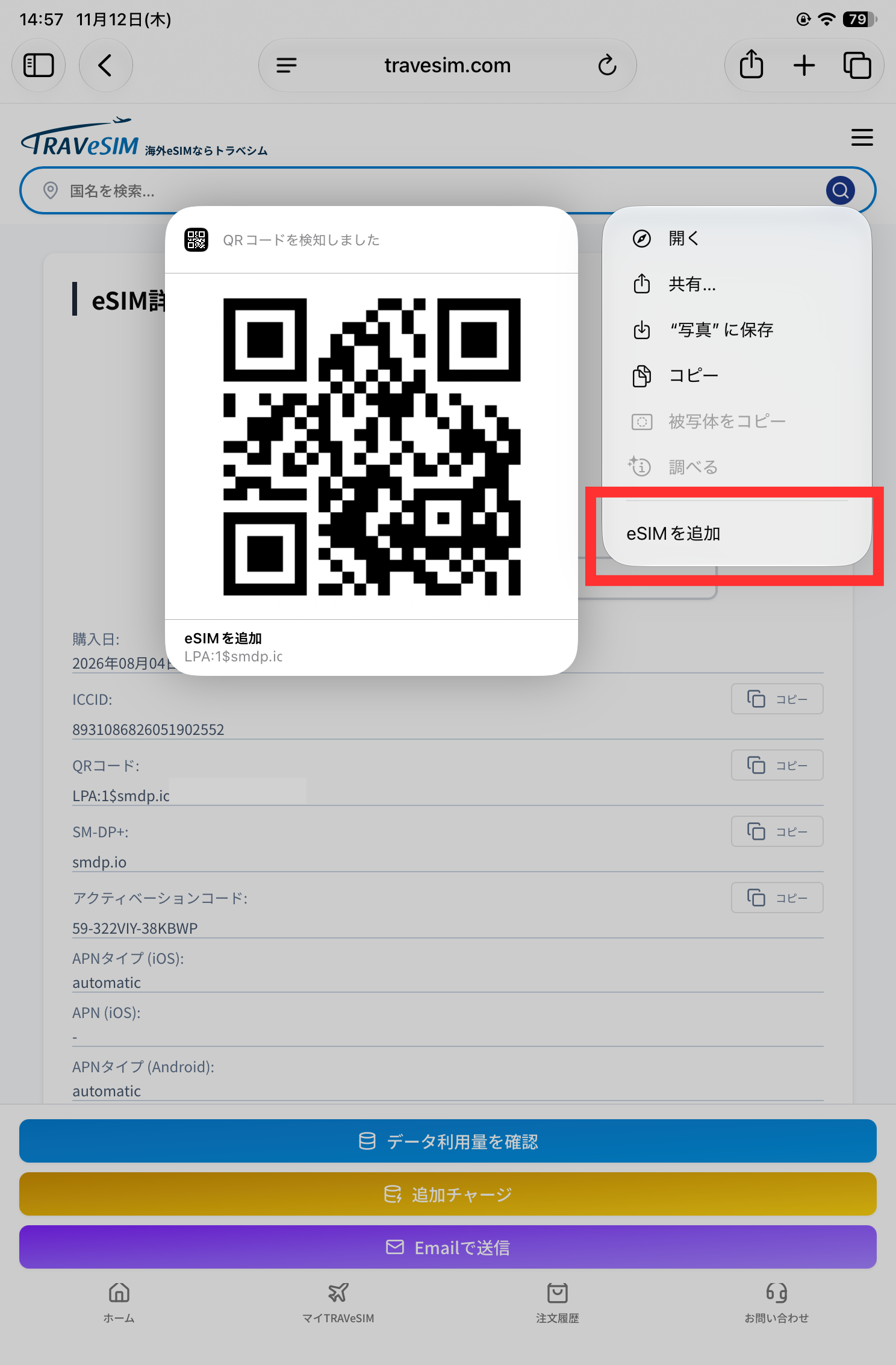
「eSIMを追加」が表示されない場合は、iPadOSのバージョンを確認してください。iPadOS 17.3以前の場合は、別端末にQRコードを表示して読み取るか、アクティベーションコードを手動入力する方法をご利用ください。
手動入力の設定ガイド(iPhone版)
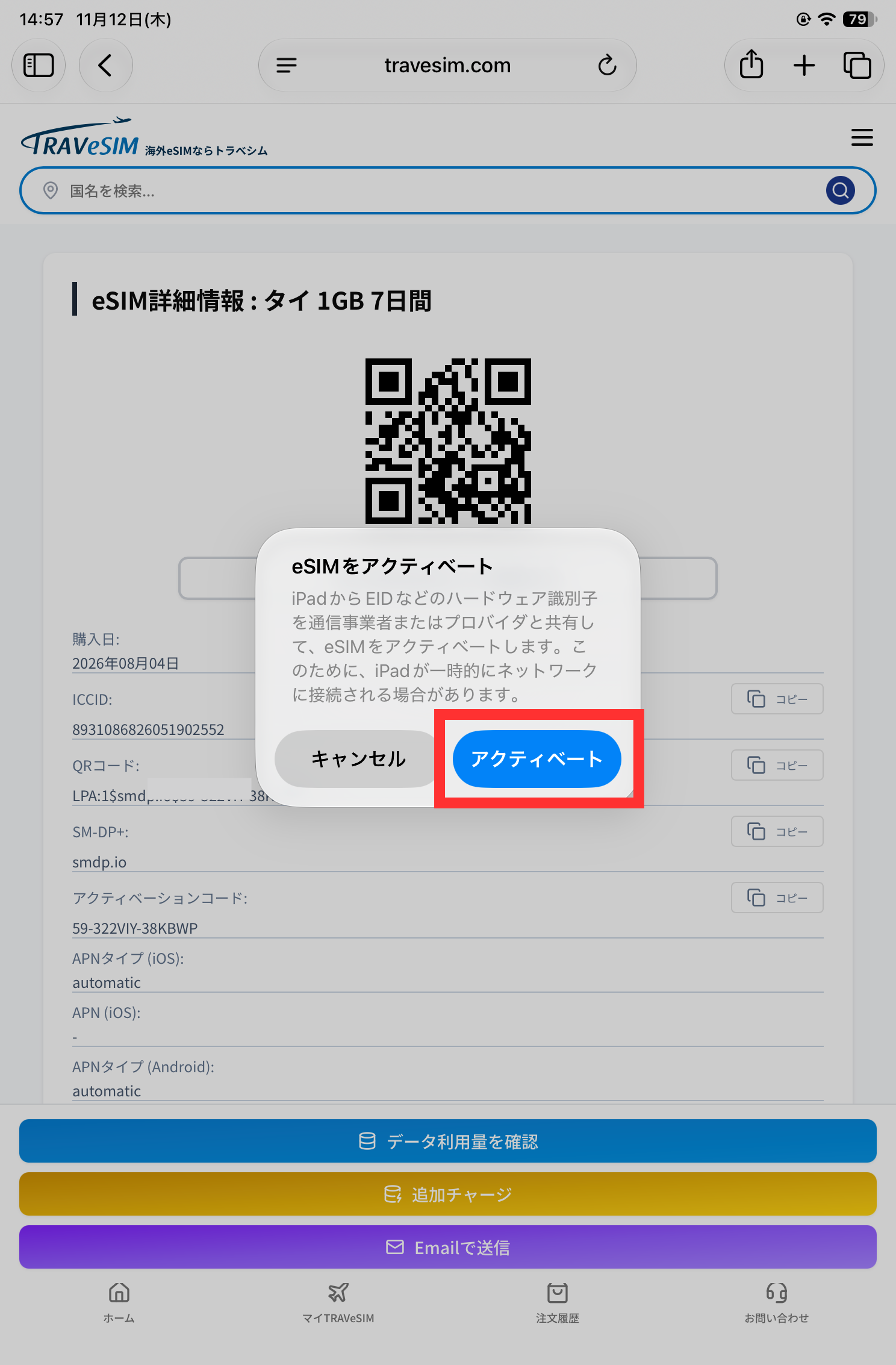
「eSIMをアクティベート」という確認画面が表示されたら、内容を確認して「アクティベート」をタップします。iPadが通信事業者に接続し、eSIMの設定を開始します。
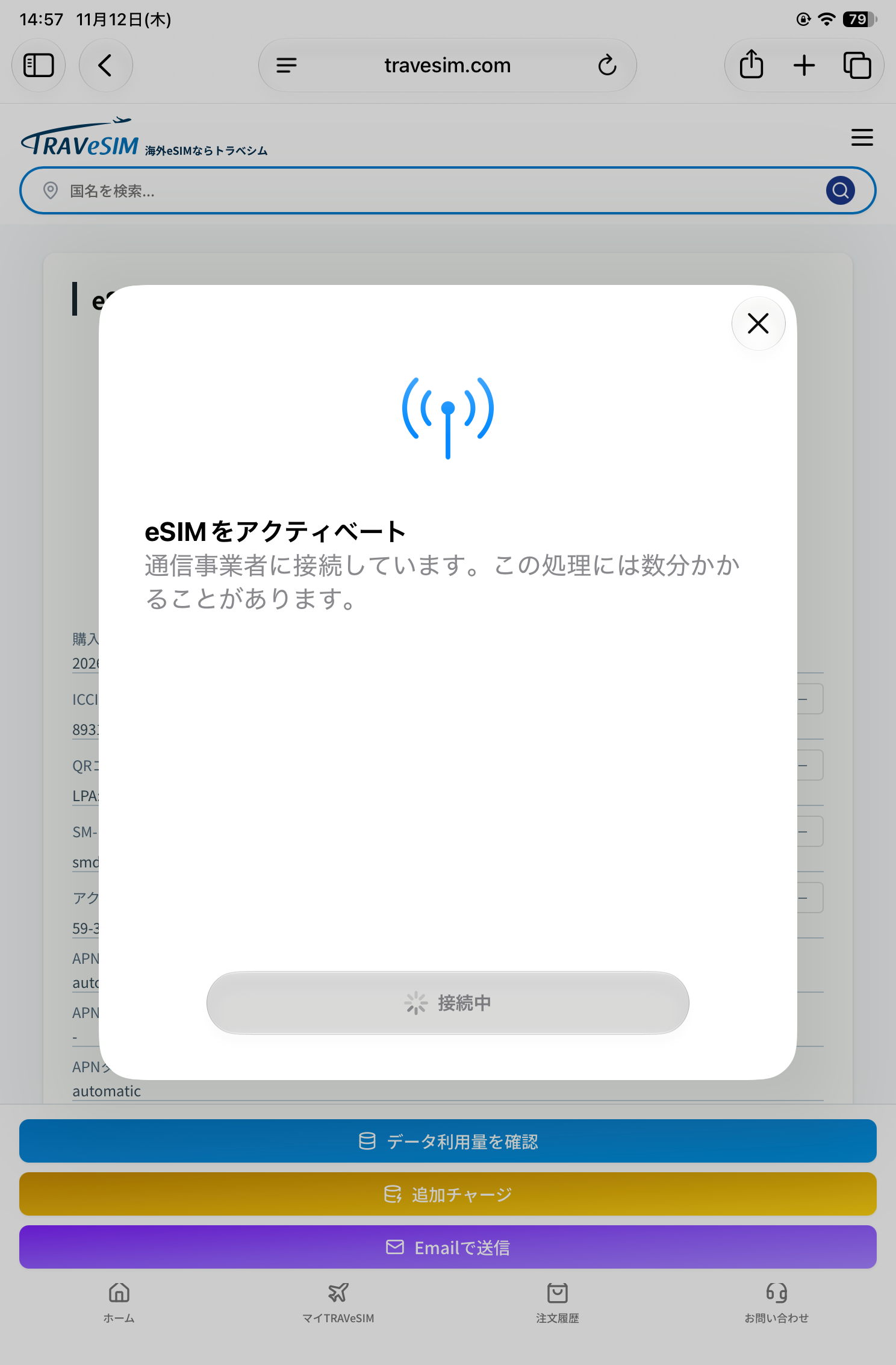
「通信事業者に接続しています」と表示されたら、処理中は通信環境を切り替えず、そのまま待ちます。
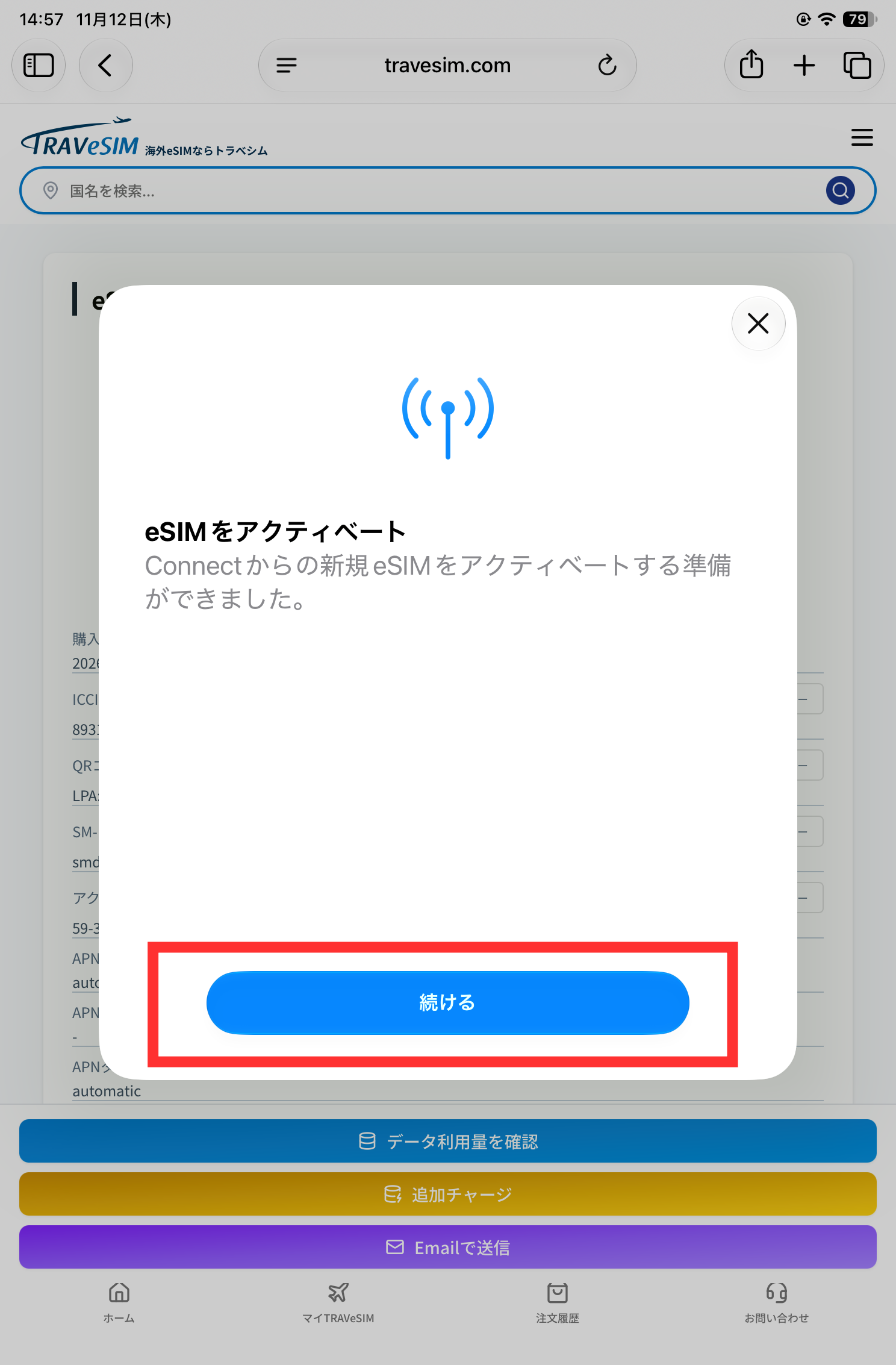
「eSIMをアクティベートする準備ができました」と表示されたら、「続ける」をタップします。
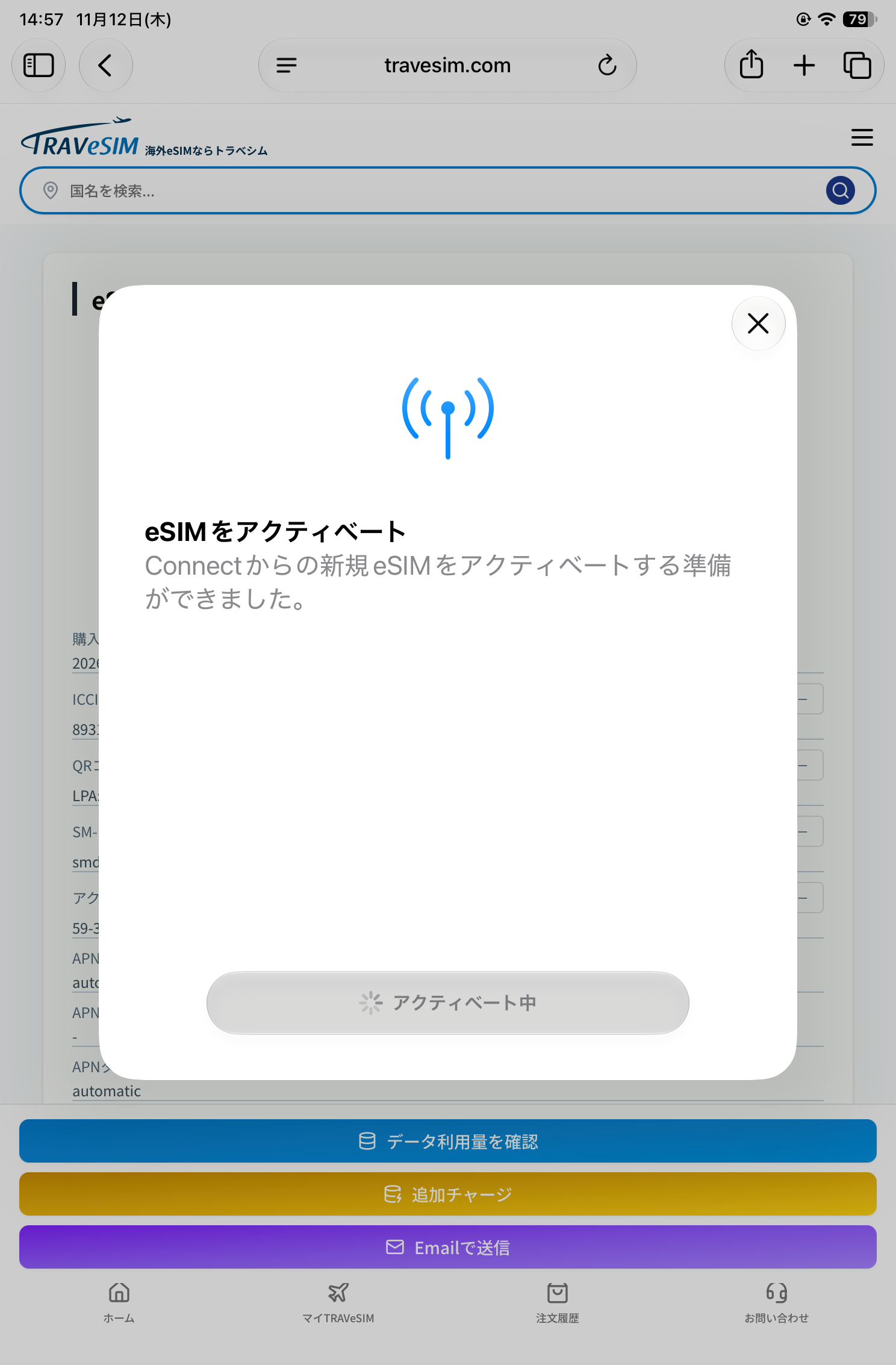
「アクティベート中」と表示されるので、そのまま待ちます。
「モバイル通信設定完了」と表示されたら、eSIMのインストールは完了です。「完了」をタップしてください。
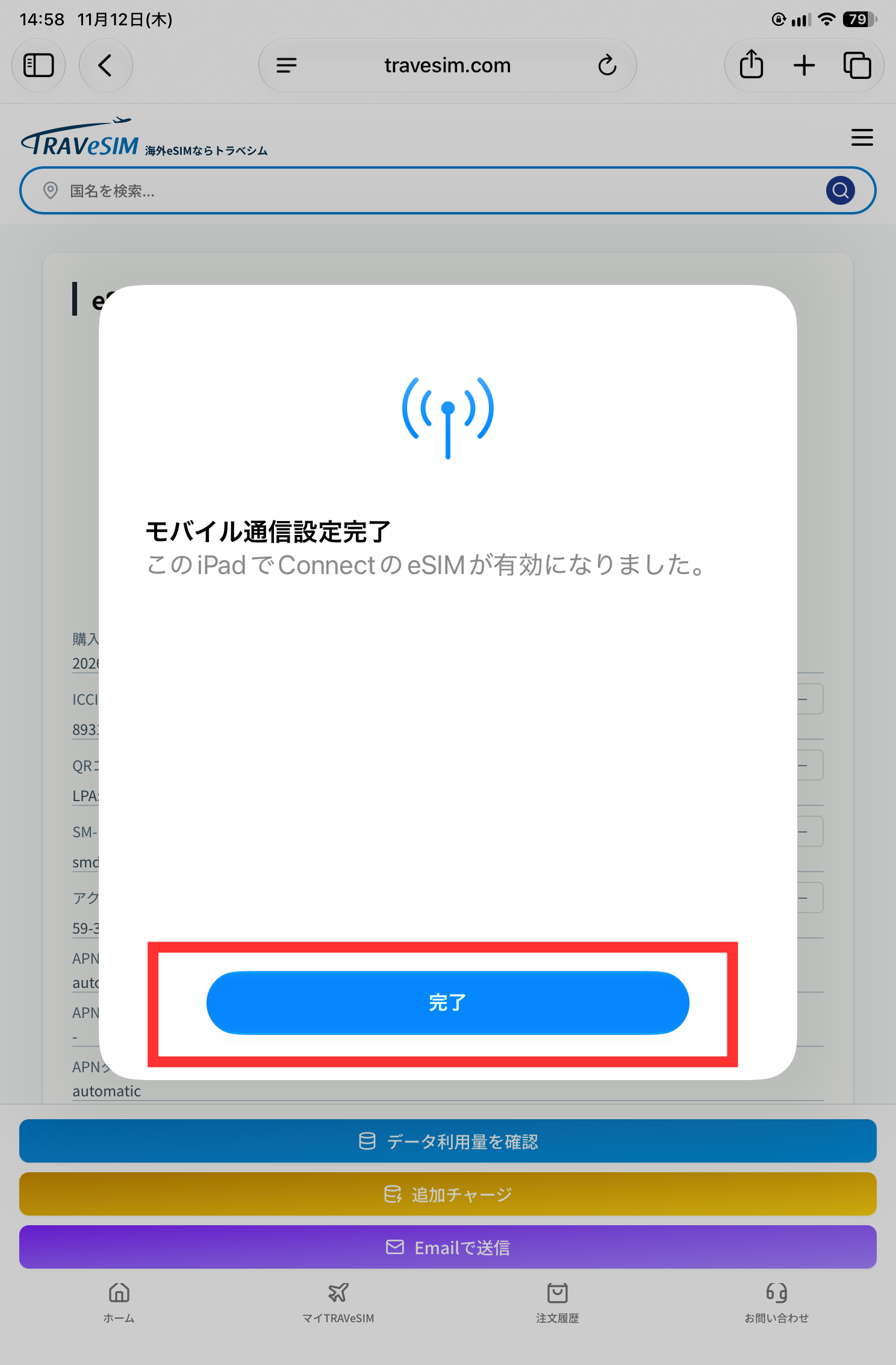
インストールが完了しても、必ずしも渡航先での通信が開始されているわけではありません。実際に利用する際には、モバイルデータ通信やデータローミングの設定が必要です。
海外でTRAVeSIMを使うためのiPad設定
eSIMのインストールが完了したら、海外でインターネットを利用するための設定を確認しましょう。
iPadの「設定」を開き、「モバイル通信」を選択します。
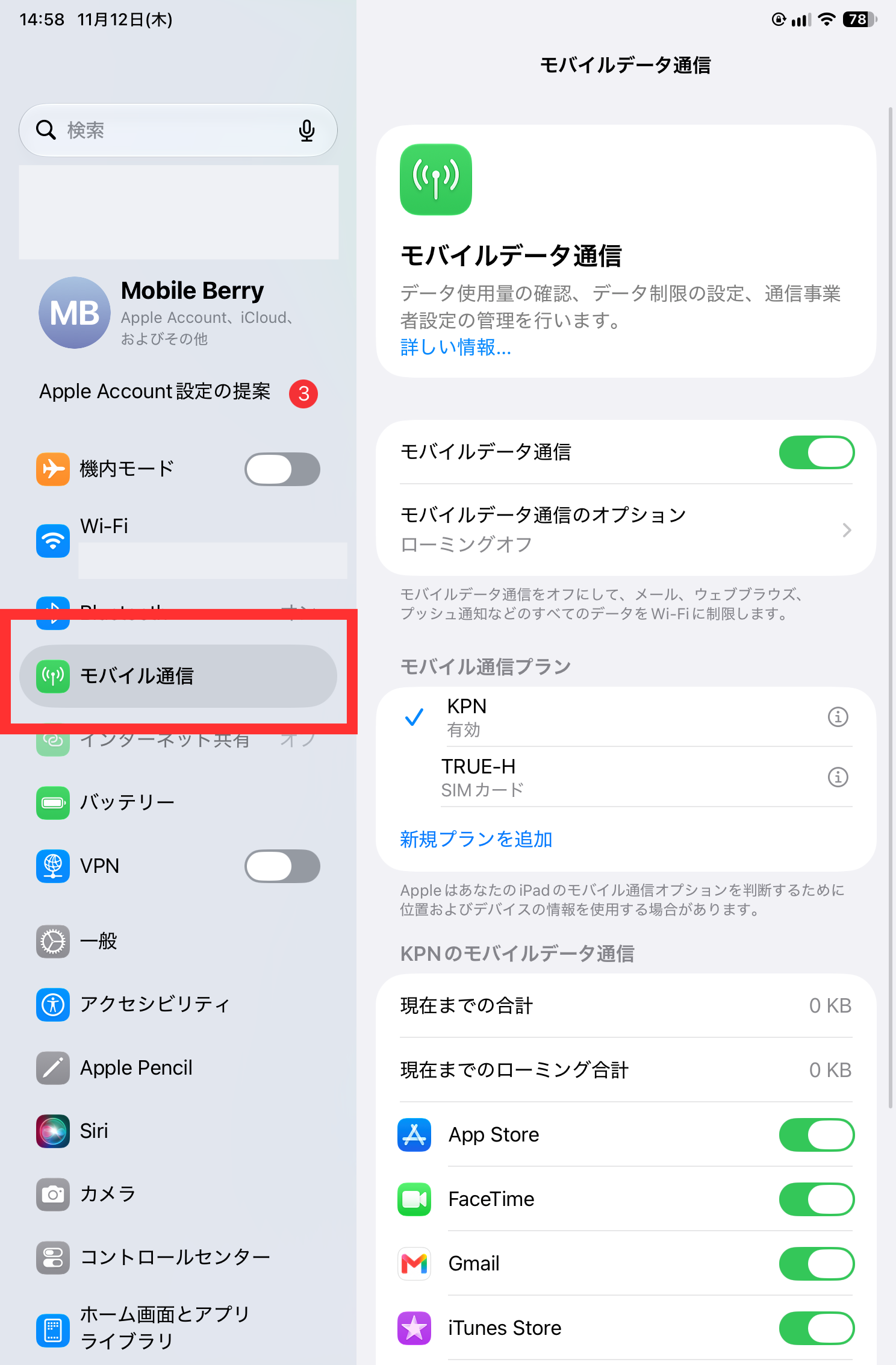
「モバイル通信プラン」に複数の回線が表示される場合は、TRAVeSIMとして追加したeSIMにチェックが付き、「有効」と表示されていることを確認してください。
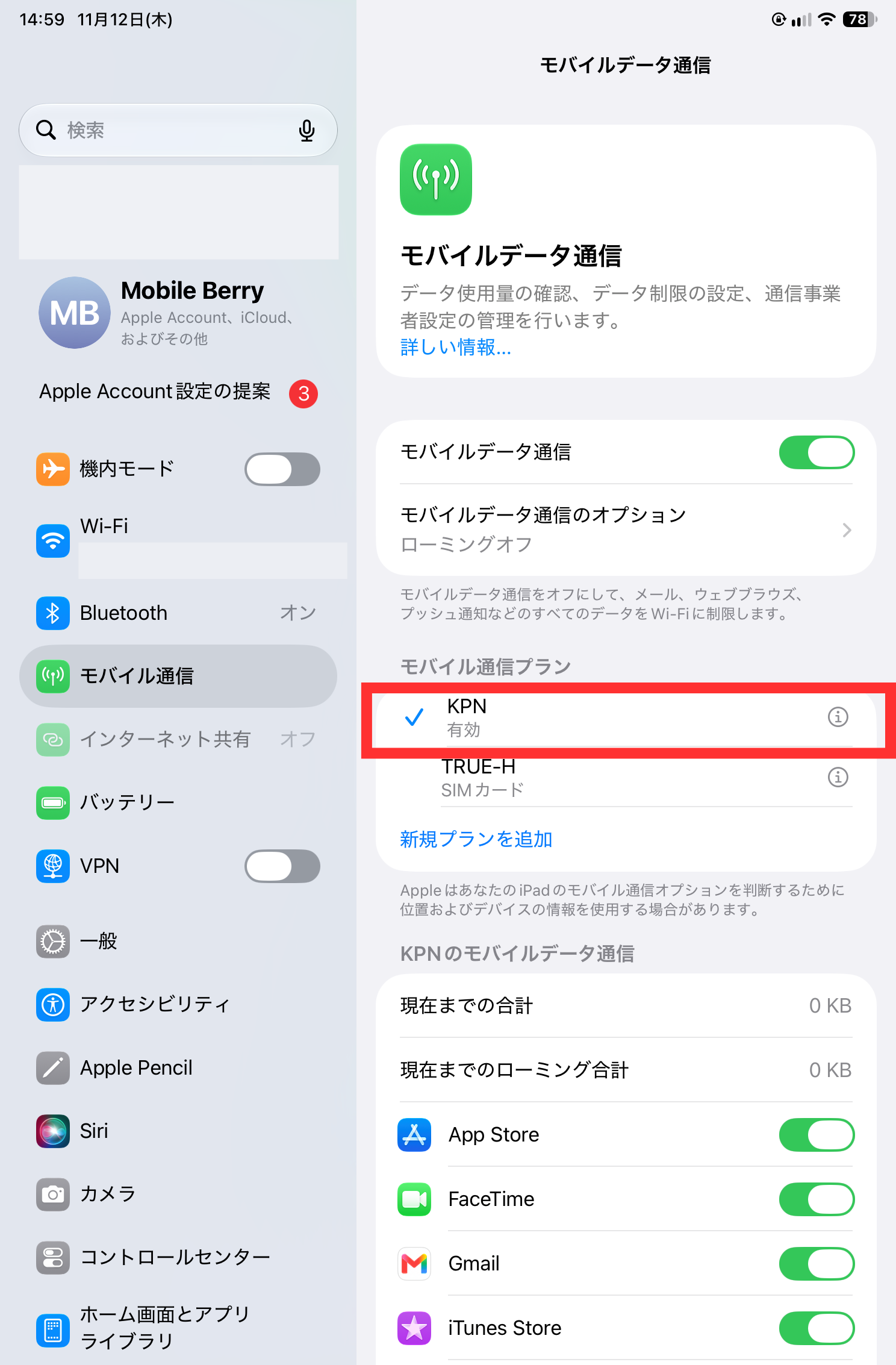
iPadOSのバージョンによって、「モバイル通信」が「モバイルデータ通信」と表示される場合があります。
今回のスクリーンショットでは、追加したeSIMが「KPN」という名称で表示されています。eSIMの名称は自動的に設定されることがあるため、必ずしも「TRAVeSIM」と表示されるわけではありません。元から利用しているSIMカード(今回は「TRUE-H」)と間違えないようにしましょう。
追加したeSIMがTRAVeSIMか分からないときは
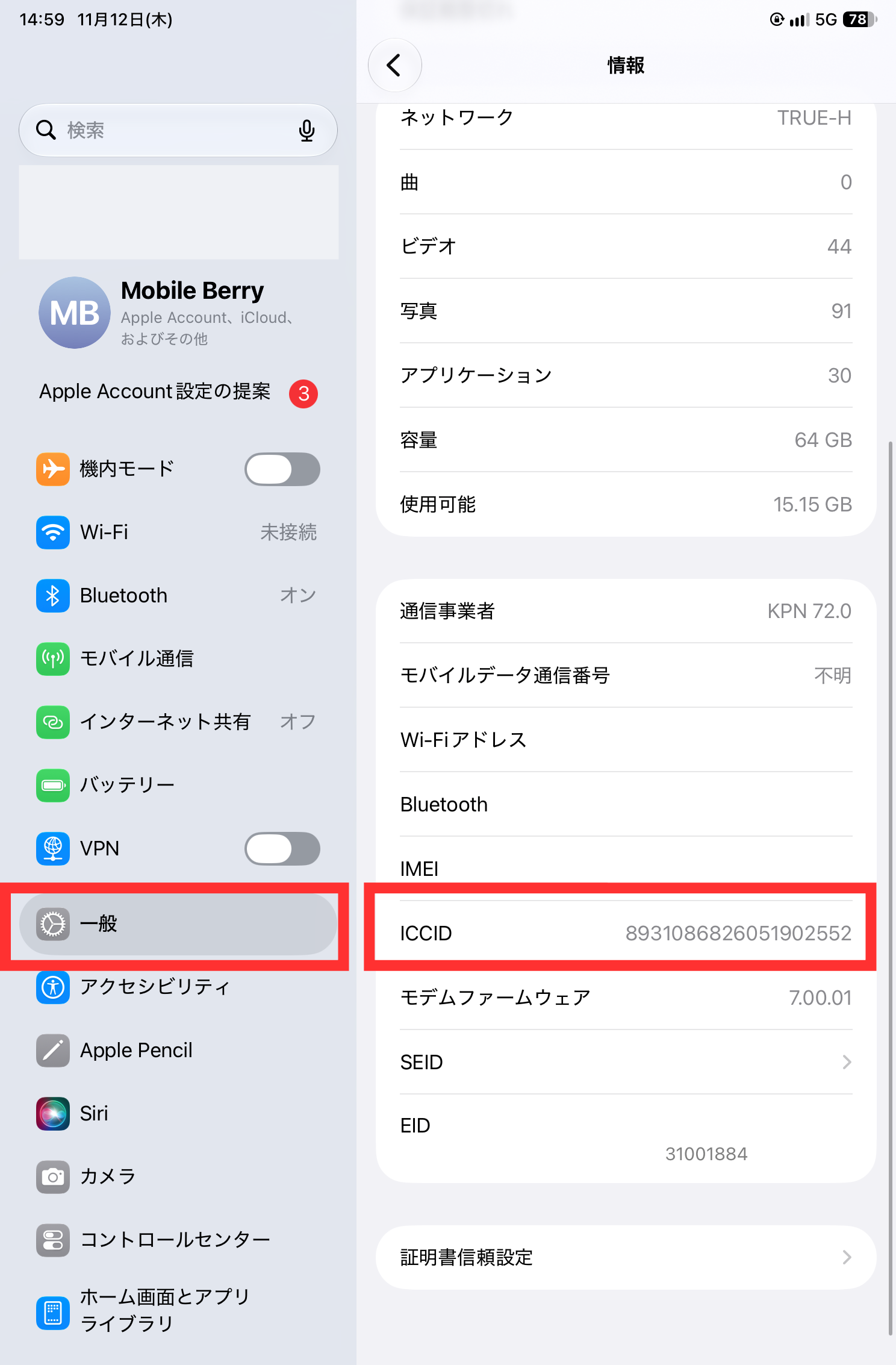
「設定」→「一般」→「情報」を開き、「ICCID」の番号を確認します。TRAVeSIMのeSIM詳細画面に表示されているICCIDと一致していれば、その回線がTRAVeSIMです。
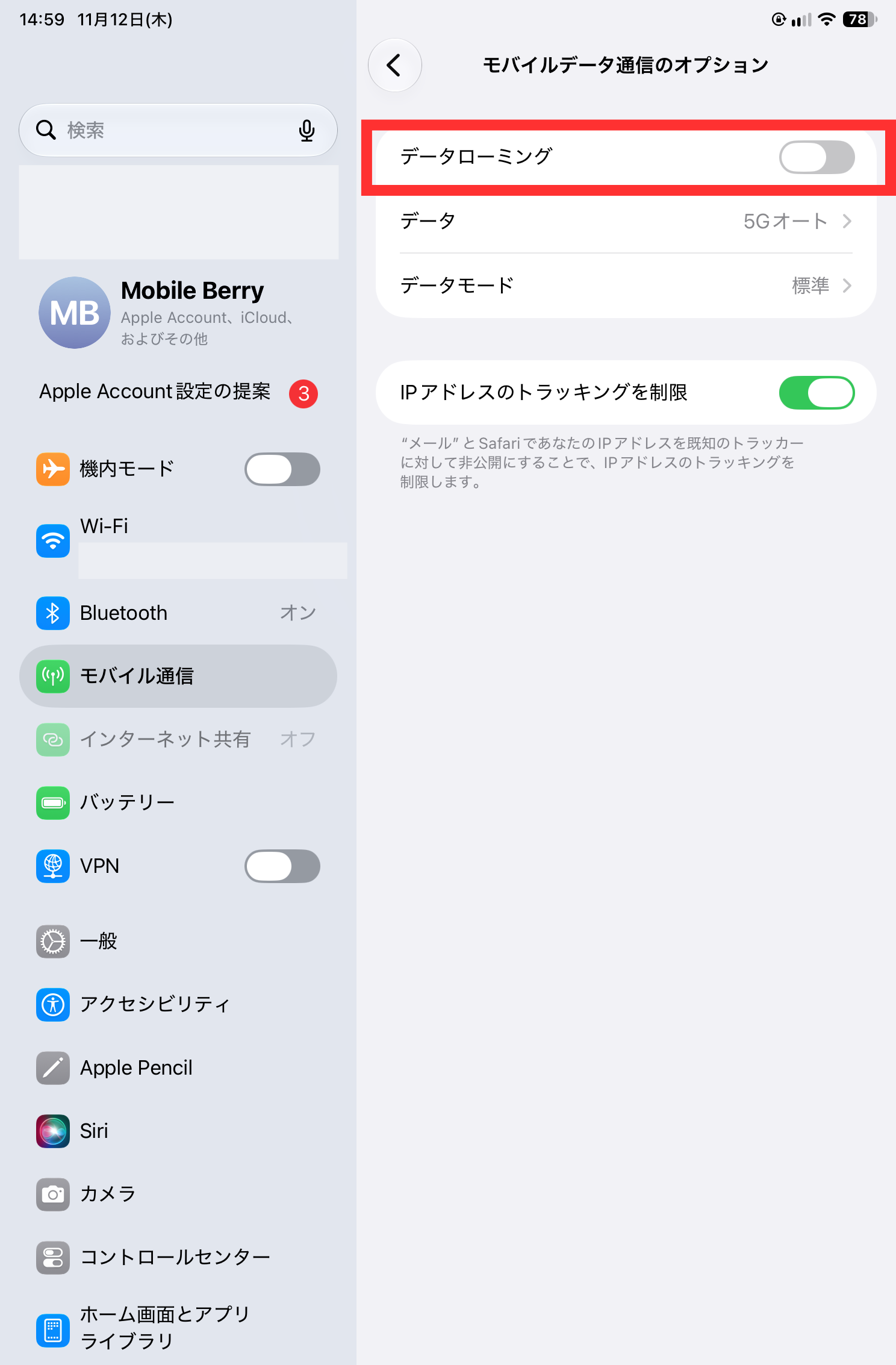
「モバイルデータ通信のオプション」を開きます。「データローミング」のスイッチがオフになっている場合は、オンに切り替えます。
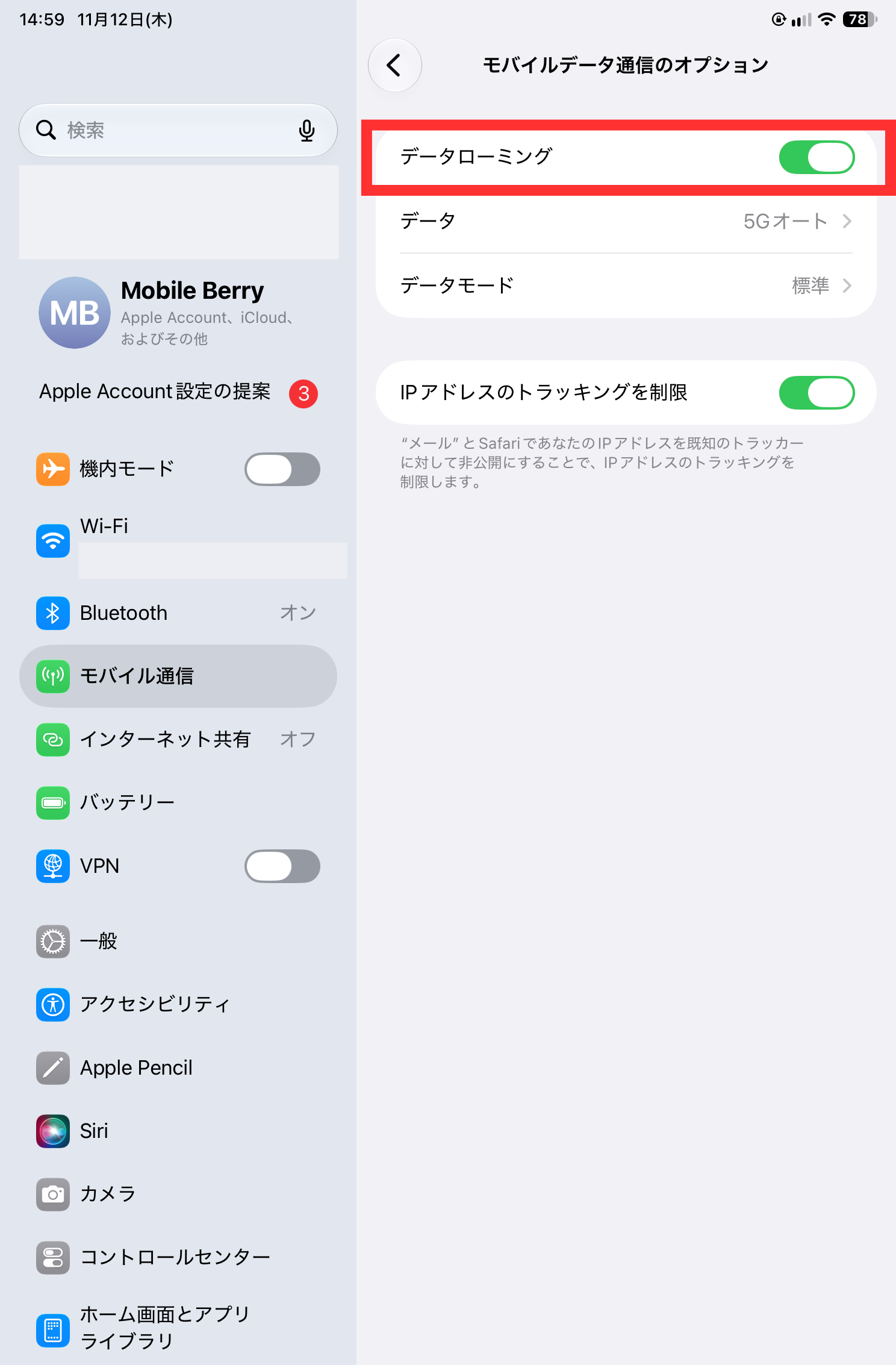
オンにすると、「モバイルデータ通信のオプション」の下の表示が「ローミングオン」に変わります。海外でTRAVeSIMを利用する際は、TRAVeSIM側のデータローミングをオンにする必要があります。
元から利用しているSIMのデータローミングはオンにしないでください
ご契約内容によっては、別途ローミング料金が発生する可能性があります。
渡航先でWi-Fiを一時的にオフにして、モバイルデータ通信でインターネットに接続できるか確認します。画面右上に「4G」「LTE」「5G」などが表示され、SafariでWebページを開ければ、モバイルデータ通信が利用できていることを確認できます。
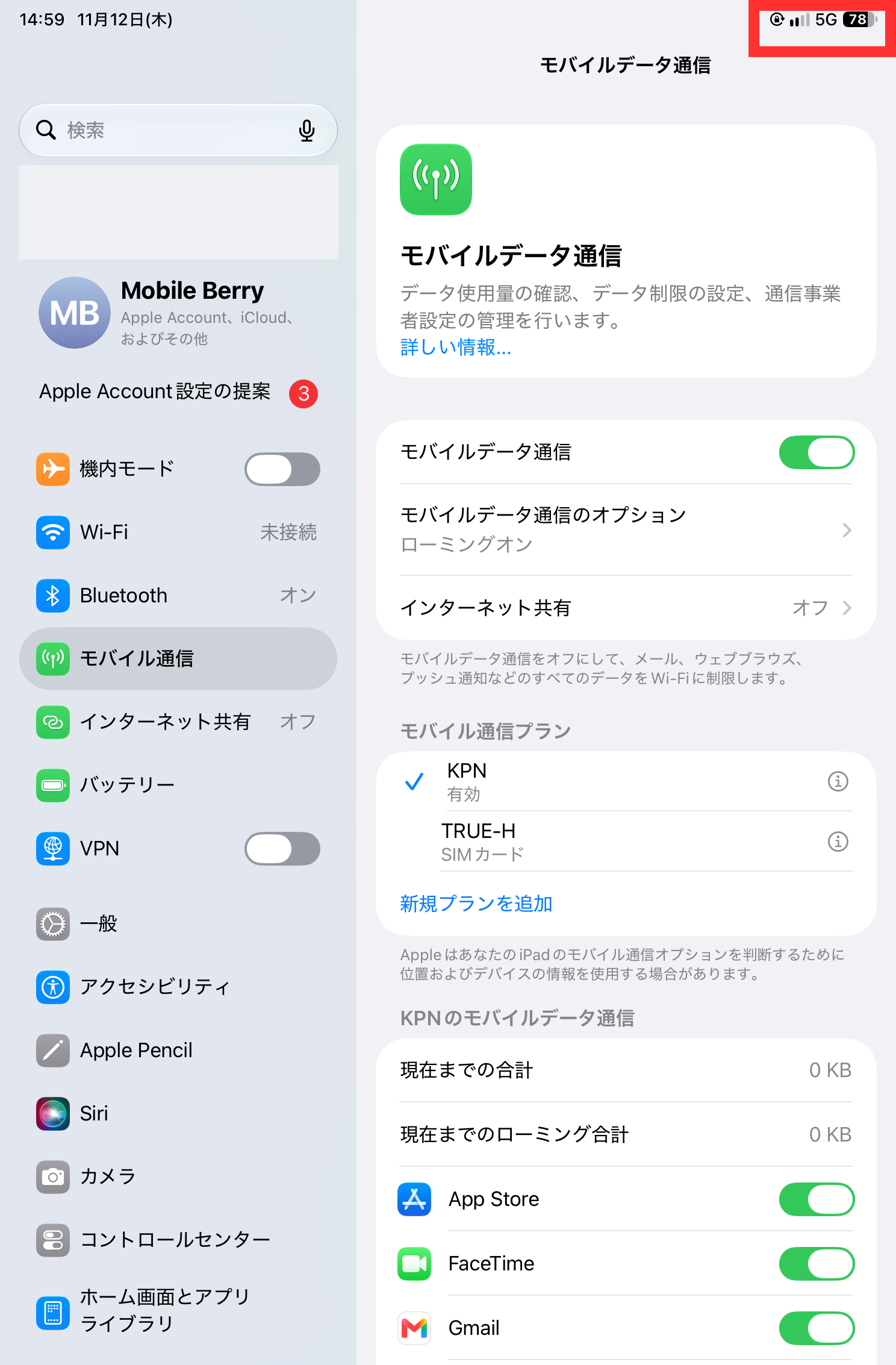
「5G」と表示されるかどうかは、iPadの機種、渡航先のネットワーク、契約プランによって異なります。4GやLTEでも正常に通信できます。